Vista general del inbox
Estructura del inbox, filtros, búsqueda y navegación principal de CX Inbox.
El inbox es la pantalla principal de CX Inbox. Aquí llegan todas las conversaciones de WhatsApp y tu equipo puede atenderlas en tiempo real.
Las 3 columnas
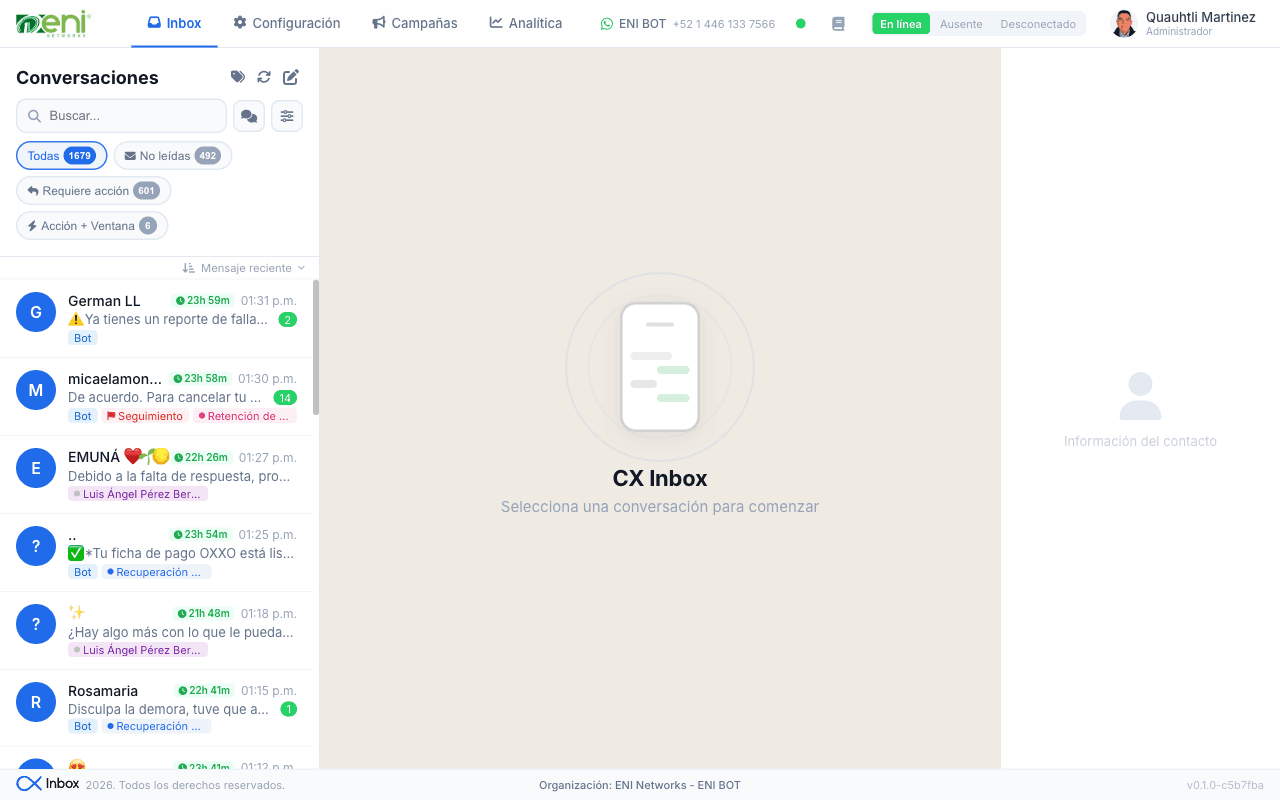
| Columna | Contenido |
|---|---|
| Lista de conversaciones (izquierda) | Todas las conversaciones con filtros, búsqueda y contadores en tiempo real |
| Hilo de mensajes (centro) | El chat de la conversación seleccionada con toda la barra de herramientas |
| Panel de contacto (derecha) | Información del contacto, estado, equipo, etiquetas y acciones |
Filtros rápidos
En la parte superior de la lista hay 4 filtros rápidos con contadores en tiempo real:
| Filtro | Qué muestra |
|---|---|
| Todas | Todas las conversaciones de la organización |
| No leídas | Conversaciones con mensajes sin leer |
| Requiere acción | Conversaciones abiertas donde el último mensaje es del cliente (esperan respuesta) |
| Acción + Ventana | Mismas que "Requiere acción" pero cuya ventana de 24h está por expirar |
Filtros avanzados
Haz clic en el icono de filtros (sliders) a la derecha de la búsqueda para abrir el panel de filtros avanzados. Puedes filtrar por:
| Dimensión | Opciones |
|---|---|
| Estado | Abiertas, Cerradas, Resueltas, Bot |
| Equipo | Cualquiera de los equipos configurados |
| Categoría | La categoría asignada a la conversación |
| Etiquetas | Tags que hayas creado |
| Ventana | Activa, Expirada |
| Origen | Inbox, Broadcast (campañas) |
Los filtros se combinan entre sí y el contador se actualiza al instante.
Búsqueda
El campo Buscar... filtra conversaciones por nombre de contacto o número de teléfono.
Para buscar dentro del contenido de los mensajes, activa el botón de búsqueda en mensajes (icono de lupa + chat) junto al campo de búsqueda.
Ordenamiento
Haz clic en Mensaje reciente para cambiar el orden de la lista:
| Opción | Criterio |
|---|---|
| Mensaje reciente | Último mensaje recibido (predeterminado) |
| Mensaje antiguo | Mensajes más antiguos primero |
| Mayor espera | Conversaciones que llevan más tiempo sin respuesta del agente |
| Ventana por expirar | Conversaciones cuya ventana 24h está por cerrarse |
| Creada reciente/antigua | Por fecha de creación de la conversación |
Barra de navegación
La barra superior está presente en todas las pantallas:
| Elemento | Función |
|---|---|
| Logo de la organización | Identidad visual de tu org |
| Inbox / Configuración / Campañas / Analítica | Navegación principal |
| Nombre del número + teléfono | Link directo a tu WhatsApp Business |
| Punto de calidad | Verde (alta), amarillo (media) o rojo (baja) — calidad de tu número ante Meta |
| Estado del agente | Cambia tu estado: En línea, Ausente o Desconectado |
| Avatar + nombre | Menú con opción de cerrar sesión |
Iniciar una conversación nueva
Haz clic en el icono de nuevo mensaje (✏️) en el header de la lista de conversaciones. Se abrirá un diálogo donde:
- Ingresa el número de teléfono del contacto (con código de país)
- Selecciona una plantilla aprobada por Meta (obligatoria para iniciar conversación)
- Llena las variables de la plantilla
- Haz clic en Enviar
Solo puedes iniciar conversaciones con plantillas aprobadas por Meta. Una vez que el cliente responda, se abre la ventana de 24 horas y podrás enviar mensajes de texto libre.
¿Esta página fue útil?