Editor visual de flujos
Cómo diseñar flujos de conversación con el editor visual de nodos drag-and-drop.
El editor visual es un canvas interactivo donde puedes diseñar flujos de conversación arrastrando y conectando nodos. Es la interfaz gráfica para los flujos guiados de las intenciones.
Vista general
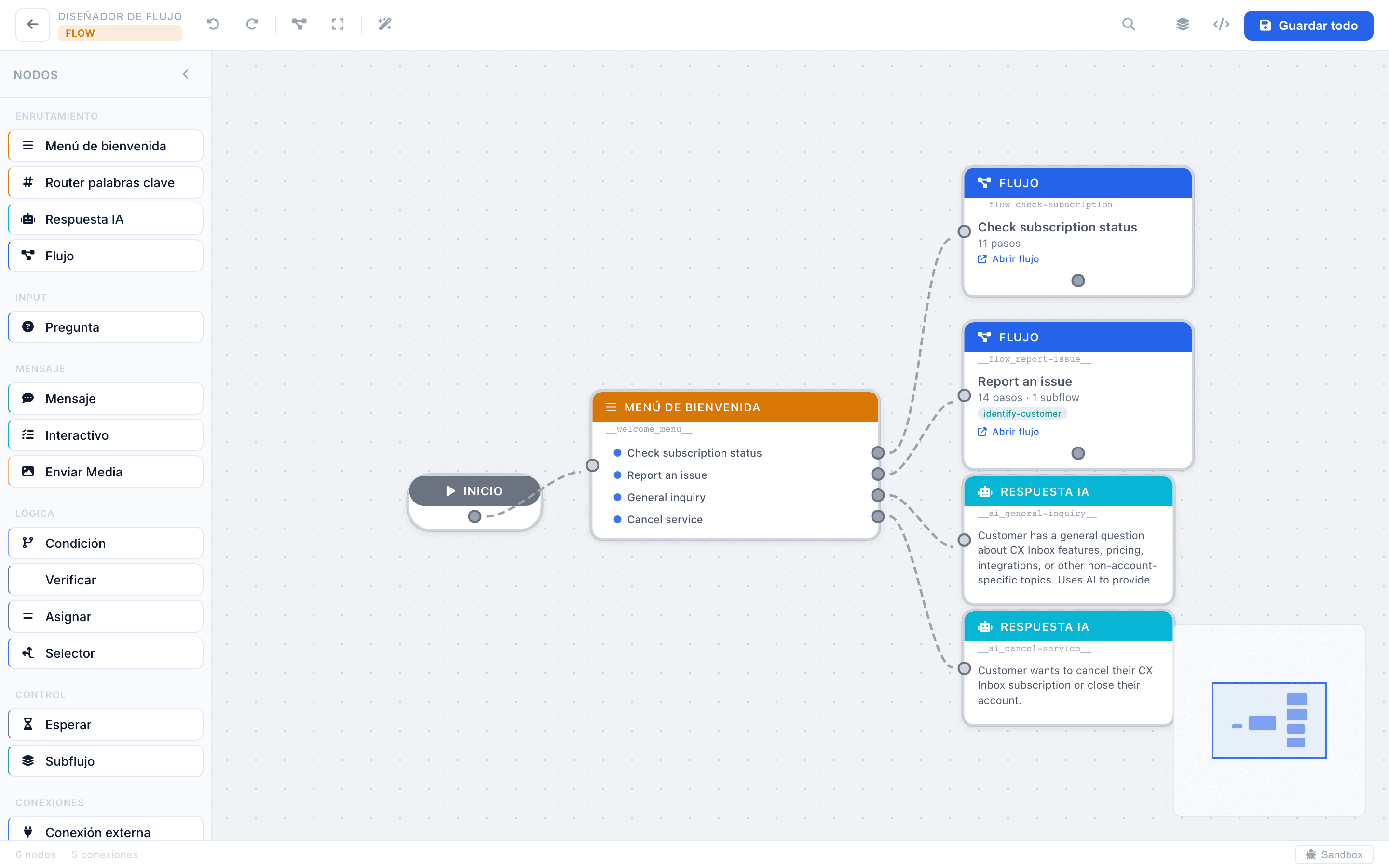
El editor muestra un canvas con nodos conectados por líneas. Cada nodo representa un paso del flujo y se conecta al siguiente mediante arrastrar desde los puertos de salida.
Controles del canvas
- Arrastrar el fondo para mover la vista
- Scroll para hacer zoom
- Botones de zoom (+/−) y minimap en la esquina
- Arrastrar nodos para reposicionarlos
Paleta de nodos
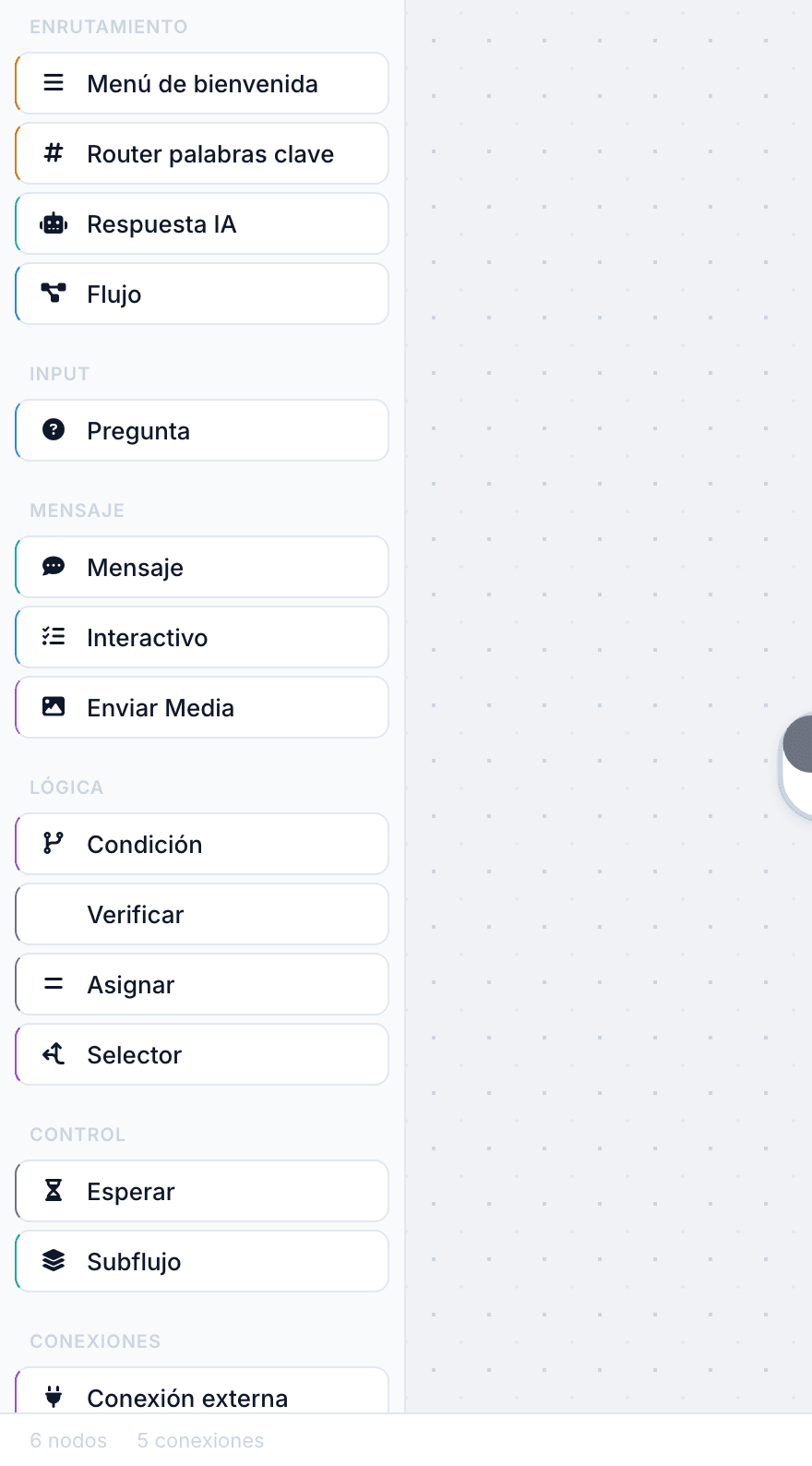
La paleta lateral muestra todos los tipos de nodos disponibles:
| Nodo | Función |
|---|---|
| Plantilla | Envía un mensaje con variables interpoladas |
| Recopilar | Pide un dato al cliente con validación |
| Herramienta | Llama a una API externa |
| Verificar | Compara nombres de forma determinista |
| Condición | Bifurca el flujo según una expresión |
| Interactivo | Envía botones o listas de WhatsApp |
| Set | Establece una variable en memoria |
| Switch | Múltiples ramas condicionales |
| Delay | Espera un tiempo antes de continuar |
| Escalar | Transfiere a un agente humano |
| Resolver | Cierra la conversación como resuelta |
| Media | Envía una imagen, video o documento |
| RAG | Consulta la base de conocimiento |
| Agente IA | Ejecuta un prompt con IA generativa |
| HTTP Request | Llamada HTTP personalizada |
| Código | Ejecuta lógica personalizada |
| Guardrail | Aplica filtro de seguridad |
| Subflujo | Ejecuta otro flujo como subrutina |
Conectar nodos
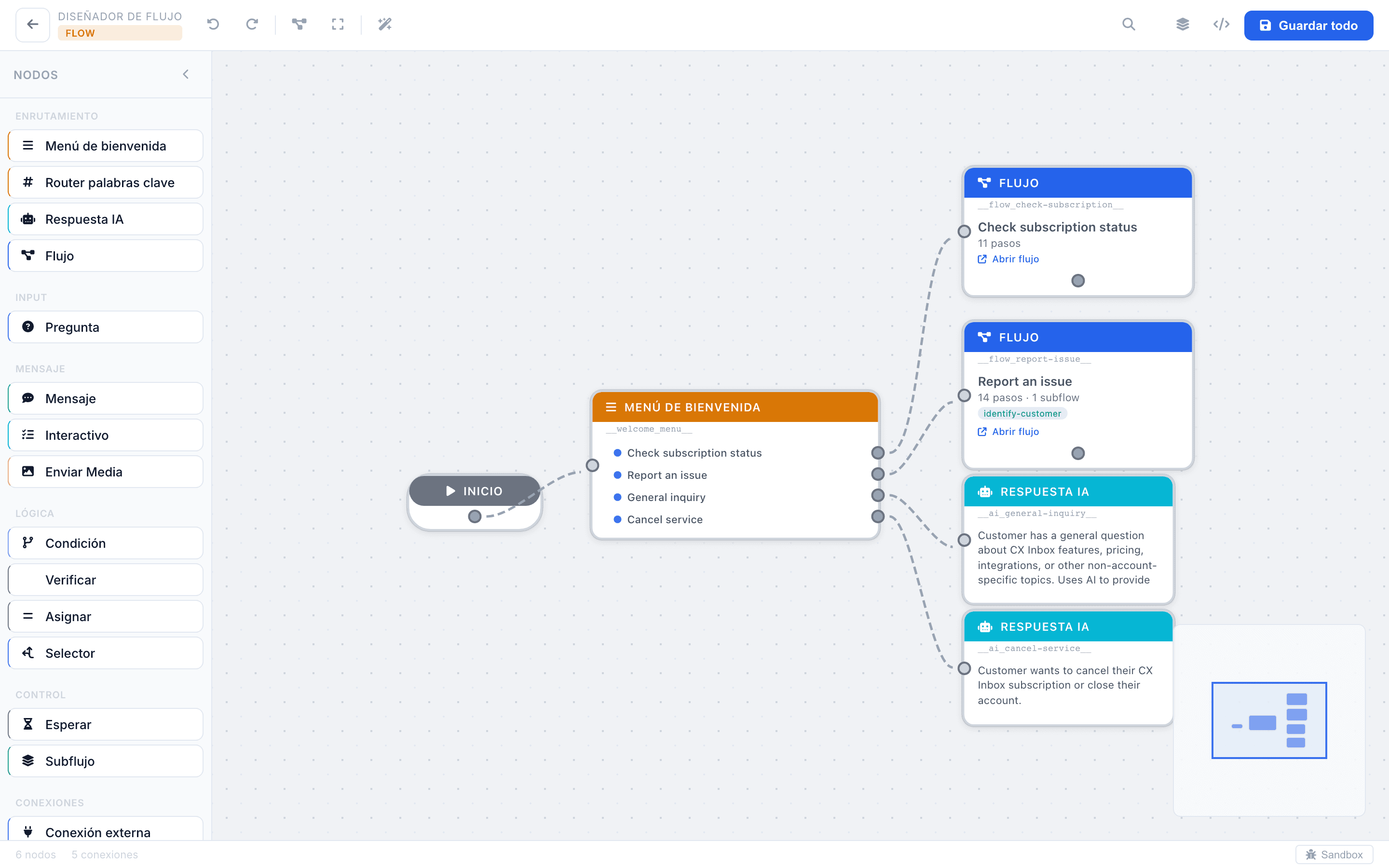
Para conectar dos nodos:
- Pasa el cursor sobre el puerto de salida (punto en el borde inferior o derecho del nodo)
- Arrastra hasta el puerto de entrada del siguiente nodo
- Suelta para crear la conexión
Los nodos de condición y switch tienen múltiples puertos de salida (uno por rama).
Subflujos
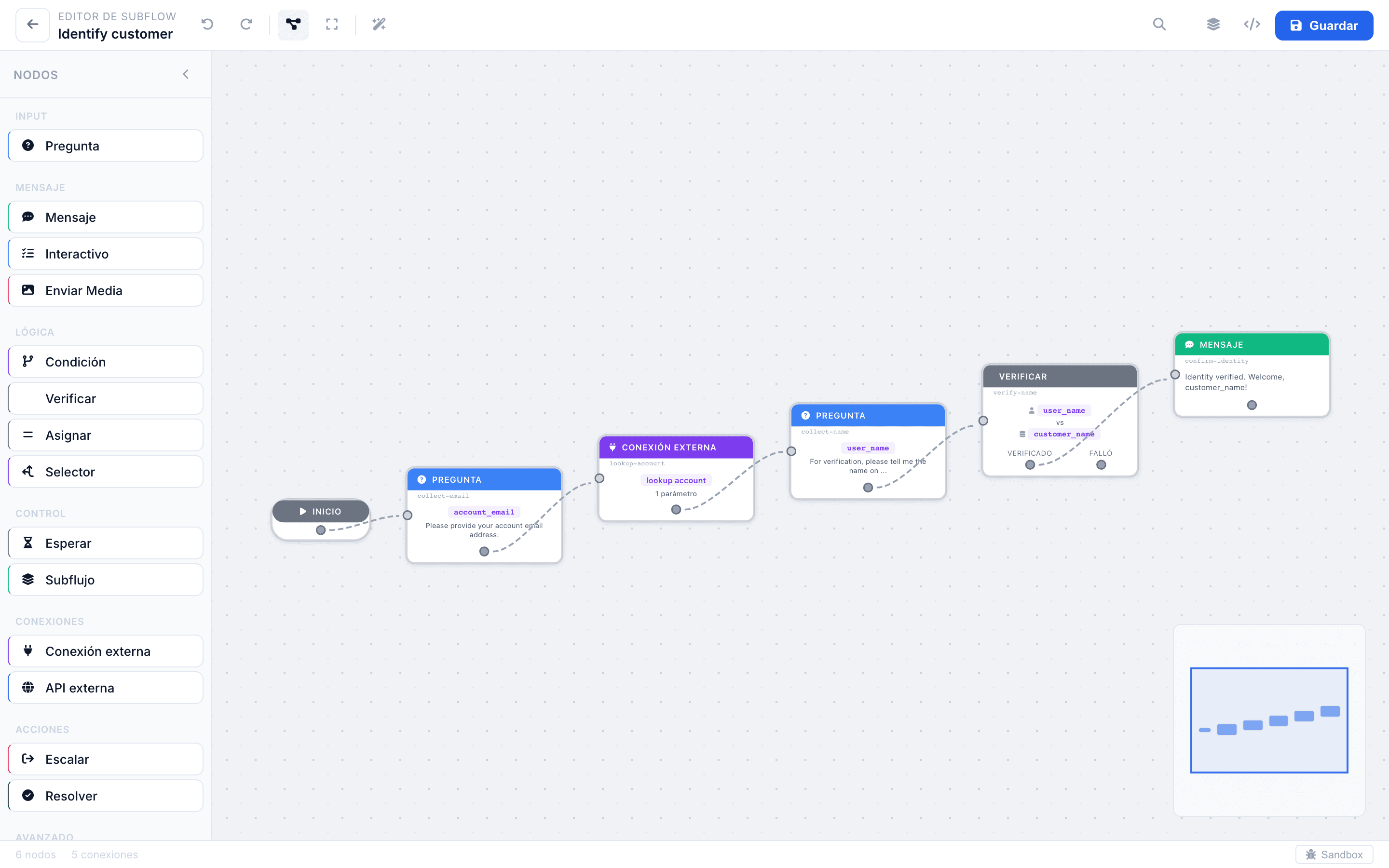
Los subflujos son flujos reutilizables que puedes invocar desde múltiples intenciones. Son ideales para procesos comunes como "verificar identidad del cliente".
- Crear subflujo: desde la lista de subflujos en la barra lateral
- Usar subflujo: arrastra un nodo Subflujo al canvas y selecciona cuál ejecutar
- Los subflujos tienen su propio canvas de edición
Un subflujo puede estar anidado dentro de otro, pero con un nivel máximo de profundidad para evitar loops infinitos.
Configurar nodos
Haz doble clic en cualquier nodo para abrir su panel de configuración. Cada tipo tiene campos específicos:
Nodo Recopilar
- Variable a recopilar: nombre de la entidad a pedir
- Hint de extracción: descripción para que la IA identifique el dato en el mensaje
- Validadores: reglas de validación (regex, longitud, rango, valores permitidos)
- Normalización: strip_leading_zeros, uppercase, lowercase, trim, digits_only
- Reintentos: máximo de intentos antes de abortar
Nodo Herramienta
- Herramienta: selecciona de las herramientas configuradas
- Mapeo de parámetros: qué variable del flujo enviar como cada parámetro
- Almacenar resultado: variables donde guardar la respuesta
Nodo Condición
- Expresión: campo + operador + valor (ej:
matches({{servicio}}, '^\d{4,8}$')) - Rama verdadera: nodo al que ir si se cumple
- Rama falsa: nodo alternativo
Nodo Plantilla
- Template: texto con
{{variables}}interpoladas - Respuesta directa: envía al cliente sin pasar por el LLM
¿Esta página fue útil?