Gestionar conversaciones
Cómo gestionar conversaciones, asignar usuarios, usar notas internas y herramientas del chat.
Esta guía cubre las acciones avanzadas que puedes realizar dentro de una conversación abierta.
Hilo de chat
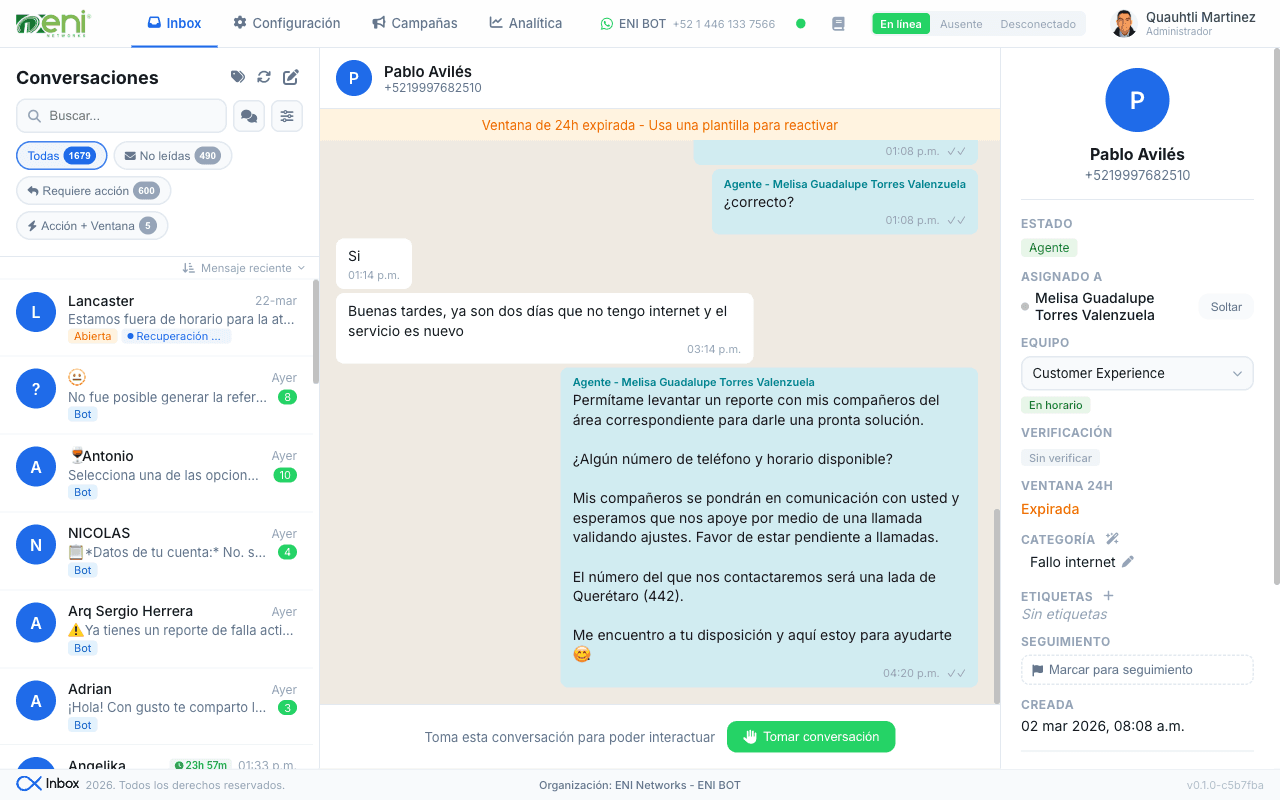
El panel central muestra el hilo de mensajes con distintos estilos:
| Tipo de mensaje | Aspecto |
|---|---|
| Cliente | Burbuja blanca, alineada a la izquierda |
| Agente | Burbuja verde, alineada a la derecha, con nombre del agente |
| Bot | Burbuja azul, alineada a la derecha, con label "Bot" |
| Sistema | Texto centrado, gris — asignaciones, transferencias, cambios de estado |
| Separadores de fecha | "Hoy", "Ayer", "22 de marzo de 2026" |
Al pasar el cursor sobre un mensaje puedes:
- Reaccionar con un emoji
- Responder con contexto (cita el mensaje original)
Modos del chat
El inbox tiene dos modos según tu relación con la conversación:
Modo observador
Si la conversación está asignada a otro agente (o a nadie), ves el chat en solo lectura con un banner: "Toma esta conversación para poder interactuar". Puedes:
- Tomar conversación — te la asignas a ti
- Enviar al bot — transfiere al bot de IA
Modo activo
Cuando la conversación es tuya, tienes acceso a toda la barra de herramientas y puedes escribir mensajes.
Barra de herramientas
Dentro del campo de texto hay una fila de botones compactos:
| Icono | Herramienta | Función |
|---|---|---|
| 😊 | Emoji | Selector de emojis con categorías y búsqueda |
| ⚡ | Respuestas rápidas | Inserta mensajes predefinidos escribiendo /atajo |
| 📎 | Adjuntar | Enviar imagen, video, audio o documento |
| 📋 | Plantillas | Enviar plantillas aprobadas de WhatsApp |
| 🔧 | Herramientas | Ejecutar herramientas del bot (consultas, operaciones) |
| ✨ | Writing Assist | Sugerencias automáticas con IA |
Notas internas
Activa el modo nota interna (icono de nota 📝) en la barra de herramientas. Los mensajes escritos en este modo:
- Se muestran con fondo amarillo en el chat
- Solo son visibles para los agentes de tu organización
- El cliente nunca las ve
Son ideales para dejar contexto, instrucciones o seguimiento entre agentes.
Asignar y transferir
Desde el panel de contacto (columna derecha) puedes:
- Asignar a otro agente — usa el dropdown "Asignar a otro agente" al final del panel
- Soltar la conversación — botón "Soltar" junto al nombre del agente asignado (la conversación queda abierta sin asignar)
- Cambiar de equipo — usa el dropdown de equipo
Enviar al bot
Si el bot de IA está activado, puedes transferir la conversación al bot:
- Haz clic en Enviar al bot (o Devolver al bot)
- Se genera un resumen de handoff automático con IA — un resumen de la conversación para dar contexto al bot
- Puedes editar el resumen antes de confirmar
- El bot retoma la conversación con el contexto proporcionado
Herramientas para usuarios
Si el administrador ha configurado herramientas y las ha habilitado para agentes, verás el icono 🔧 en la barra de herramientas:
- Haz clic en 🔧 — se abre un panel con la lista de herramientas disponibles
- Selecciona una herramienta (ej: "Consultar saldo", "Verificar servicio")
- Llena los parámetros (puedes usar el auto-fill con IA)
- Haz clic en Ejecutar
- El resultado se muestra en el panel — haz clic en Responder al cliente para enviarlo como mensaje
Asistente de escritura
El Writing Assist funciona como el autocompletado de Gmail: muestra texto gris fantasma con una sugerencia contextual mientras escribes.
- Tab o → para aceptar la sugerencia
- Esc para descartarla
- Se activa automáticamente al abrir una conversación y al escribir
Cada agente puede activar o desactivar el Writing Assist desde su perfil. El administrador controla el toggle global desde la configuración de plataforma.
Resolver y cerrar
Desde el panel de contacto, tienes 3 acciones finales:
| Acción | Efecto |
|---|---|
| Resolver conversación | Marca la conversación como resuelta — desaparece de la lista de activas |
| Cerrar conversación | Cierra sin resolver — útil para spam o conversaciones no relevantes |
| Devolver al bot | Transfiere al bot de IA para que continúe atendiendo |
¿Esta página fue útil?