Crear y enviar una campaña
Cómo crear una campaña de WhatsApp, importar destinatarios y enviar mensajes masivos.
Las campañas permiten enviar mensajes masivos a una lista de contactos usando plantillas aprobadas por Meta. Cada envío crea una conversación en el inbox para cada destinatario, permitiendo hacer seguimiento individual.
Crear una campaña
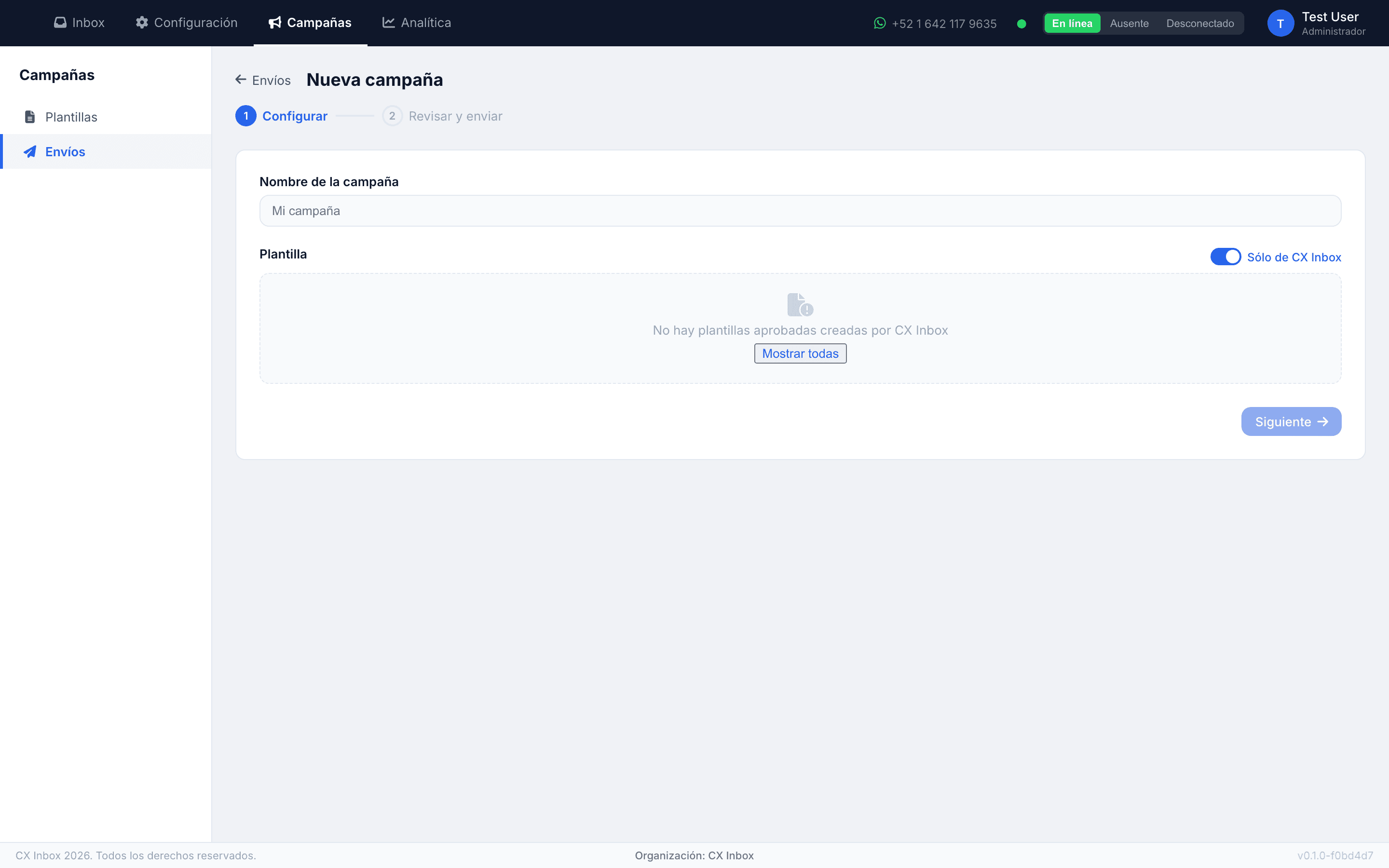
Ve a Campañas → Envíos y haz clic en Nueva campaña. El wizard te guía en 3 pasos:
1. Nombre y plantilla
| Campo | Descripción |
|---|---|
| Nombre de la campaña | Nombre descriptivo (ej: "Promoción abril 2026") |
| Plantilla | Selecciona una plantilla aprobada (solo se muestran las APPROVED) |
2. Variables y destinatarios
Si la plantilla tiene variables ({{1}}, {{2}}), define qué valor asignar a cada una.
Destinatarios — agrega los contactos de una de estas formas:
| Método | Descripción |
|---|---|
| CSV/Excel | Sube un archivo con columnas: teléfono (obligatoria) + variables |
| Manual | Ingresa números uno por uno |
Los teléfonos deben incluir código de país sin + (ej: 525512345678).
3. Revisar y enviar
Revisa el resumen: nombre, plantilla, cantidad de destinatarios, preview del mensaje. Haz clic en Enviar campaña.
Una vez enviada, la campaña no se puede cancelar. Los mensajes se encolan y se procesan en orden.
Estados de la campaña
| Estado | Descripción |
|---|---|
| PENDING | En cola, esperando procesamiento |
| PROCESSING | Enviando mensajes (muestra progreso con spinner) |
| COMPLETED | Todos los mensajes fueron procesados |
| FAILED | Error en el procesamiento |
Campañas en el inbox
Cada mensaje exitoso de una campaña crea una conversación en el inbox con origen "CAMPAIGN" y un badge ámbar "Broadcast". La ventana de 24 horas solo se abre cuando el cliente responde, permitiendo hacer seguimiento.
Si ya existe una conversación abierta con un contacto, la campaña reutiliza esa conversación en lugar de crear una nueva.
¿Esta página fue útil?