Configurar tu equipo
Cómo invitar usuarios, crear equipos y asignar roles en CX Inbox.
CX Inbox es multi-usuario. Puedes invitar a tu equipo, asignar roles y organizar a los agentes en equipos de trabajo para distribuir las conversaciones.
Invitar usuarios
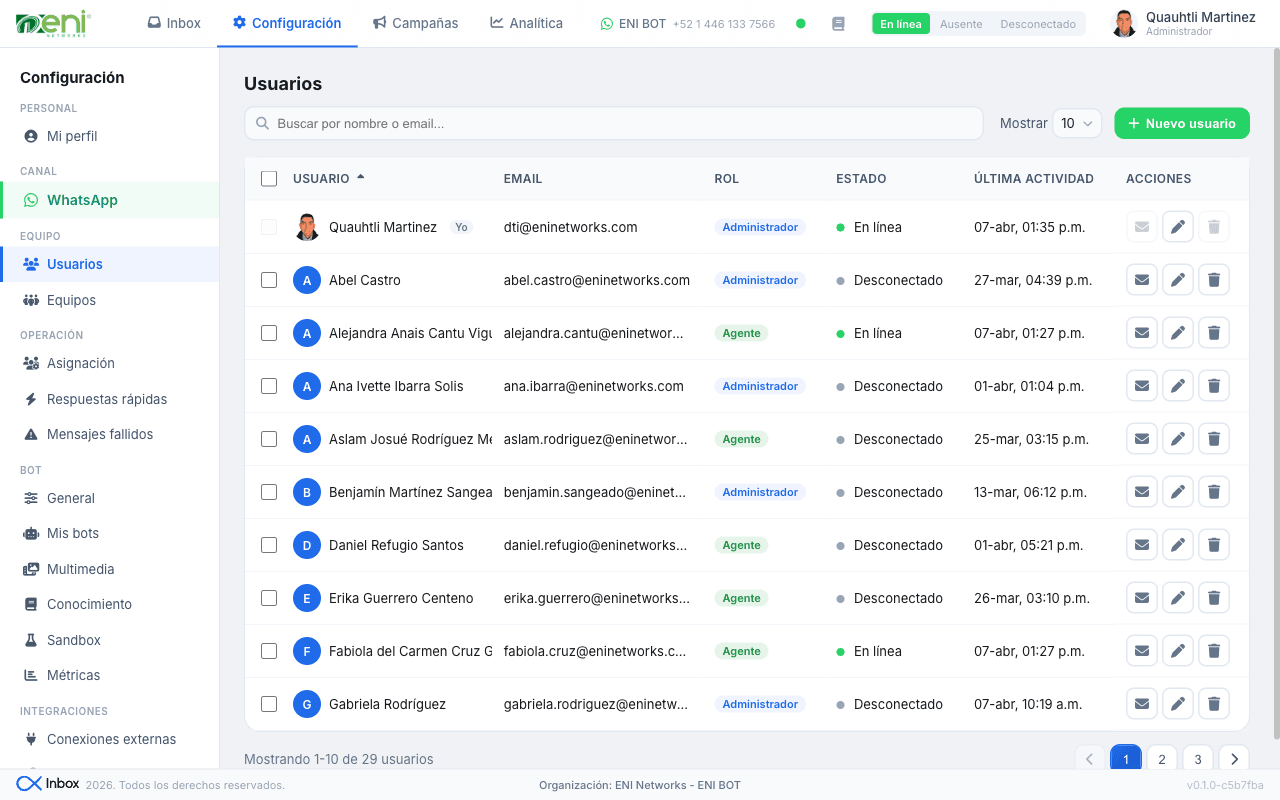
Crea un nuevo usuario
Haz clic en + Nuevo usuario y completa:
| Campo | Descripción |
|---|---|
| Nombre | Nombre completo del usuario |
| Correo corporativo — recibirá una invitación por email | |
| Rol | Administrador, Agente o Visor (ver tabla abajo) |
Haz clic en Guardar. El usuario recibirá un email con un enlace para crear su contraseña y acceder a la plataforma.
Roles disponibles
| Rol | Permisos |
|---|---|
| Administrador | Acceso completo: configuración, campañas, bot, analítica, gestión de usuarios |
| Agente | Atender conversaciones en el inbox, usar herramientas de agente, ver analítica básica |
| Visor | Solo lectura — puede ver conversaciones y analítica pero no interactuar |
Los administradores pueden cambiar el rol de cualquier usuario desde la tabla de usuarios, ya sea individualmente (icono ✏️) o de forma masiva seleccionando varios usuarios y usando Cambiar rol.
Crear equipos
Los equipos te permiten organizar a tus agentes por área de trabajo (por ejemplo: Soporte técnico, Ventas, Cobranza). Las conversaciones se pueden asignar a equipos específicos mediante reglas de asignación.
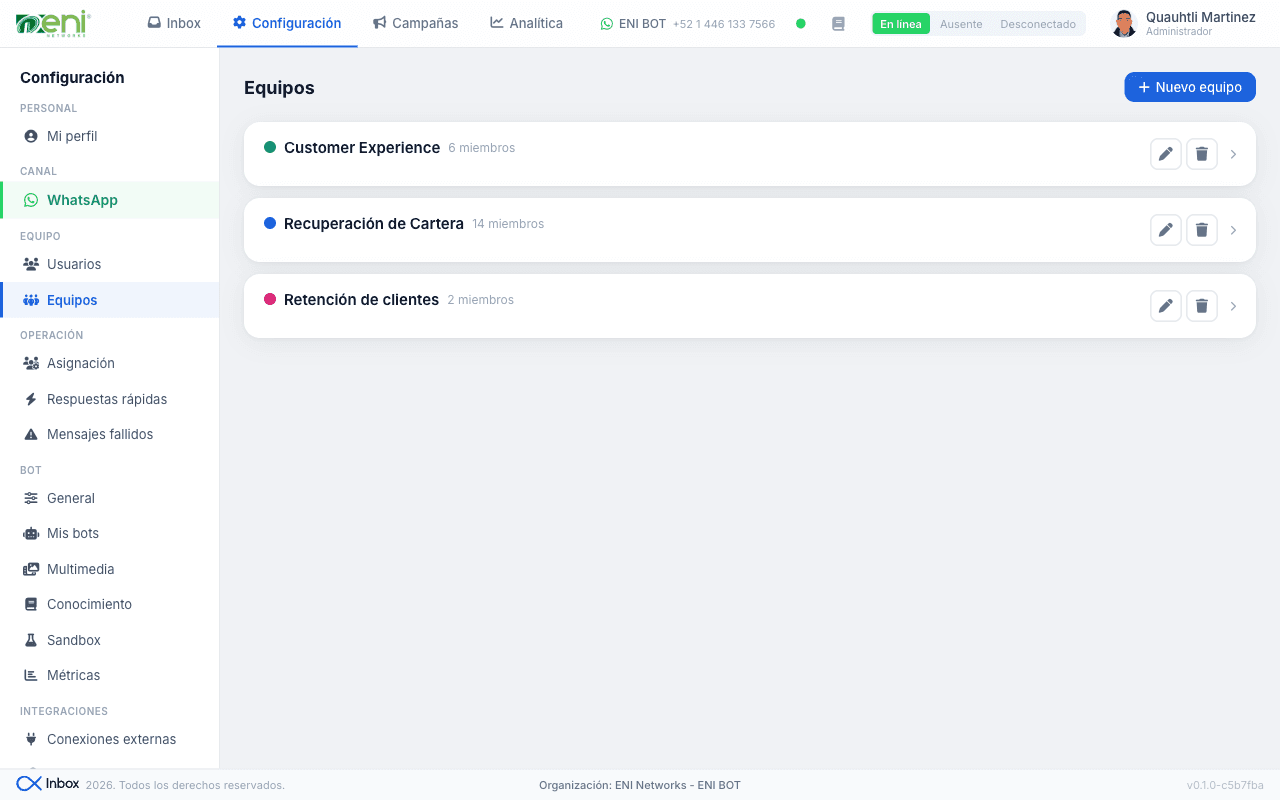
Crea un equipo
Haz clic en + Nuevo equipo y define:
| Campo | Descripción |
|---|---|
| Nombre | Nombre del equipo (ej: "Soporte técnico") |
| Color | Color identificador — se muestra como badge en el inbox y las reglas de asignación |
Agrega miembros
Expande el equipo haciendo clic en la flecha (>) y usa el dropdown Agregar miembro para añadir usuarios al equipo.
Asignar usuarios a equipos
Un usuario puede pertenecer a varios equipos. Desde la vista expandida de cada equipo puedes:
- Agregar miembros con el dropdown de selección
- Quitar miembros con el botón de eliminar junto a cada nombre
- Ver el estado de conexión de cada miembro (en línea, ausente, desconectado)
Cada equipo puede tener su propio horario de atención y estrategia de asignación (manual, round-robin o menor carga). Configura esto desde Asignación.
Siguiente paso
Con tu equipo configurado, ya estás listo para enviar tu primer mensaje.
¿Esta página fue útil?