Enviar tu primer mensaje
Cómo enviar y recibir tu primer mensaje en CX Inbox.
Con tu cuenta creada y WhatsApp conectado, ya puedes comenzar a usar el inbox. En esta guía verás cómo funciona la interfaz y cómo enviar tu primer mensaje.
Abrir el inbox
Haz clic en Inbox en la barra de navegación superior. Verás tres paneles:
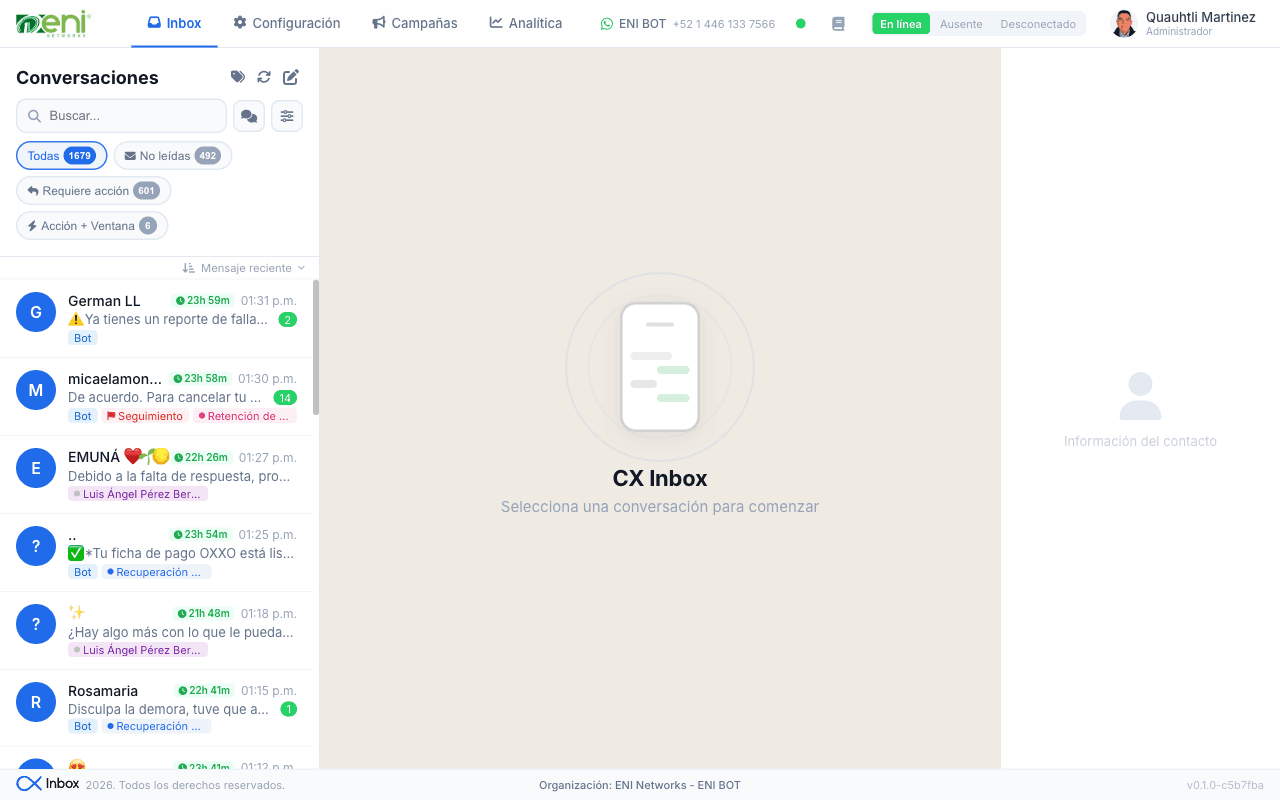
| Panel | Contenido |
|---|---|
| Izquierdo | Lista de conversaciones con filtros, búsqueda y contadores |
| Central | Hilo de mensajes de la conversación seleccionada |
| Derecho | Información del contacto, estado, equipo y acciones |
Recibir un mensaje
Cuando un cliente te escriba por WhatsApp, la conversación aparecerá automáticamente en la lista del panel izquierdo. Verás:
- Nombre del contacto (o número si no tiene nombre en WhatsApp)
- Preview del último mensaje truncado
- Badge de estado: Bot (azul), nombre del agente asignado (verde), o Abierta (sin asignar)
- Contador de no leídos (badge numérico azul)
- Timer de ventana 24h (verde) — indica cuánto tiempo queda para responder sin usar plantilla
Haz clic en cualquier conversación para abrirla en el panel central.
Responder al cliente
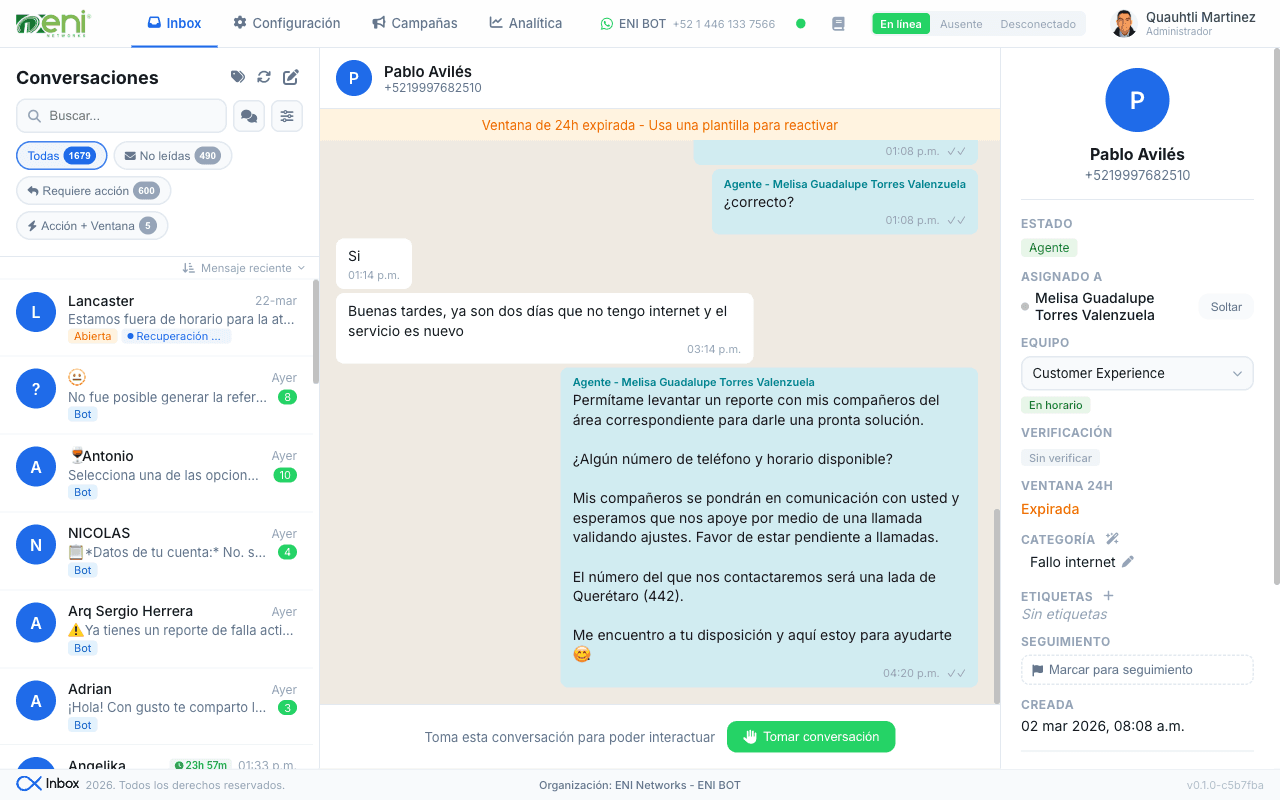
Toma la conversación
Si la conversación no está asignada a ti, verás un banner que dice "Toma esta conversación para poder interactuar". Haz clic en Tomar conversación.
Escribe tu respuesta
Escribe en el campo de texto en la parte inferior y presiona Enter para enviar (o Shift+Enter para salto de línea).
Los iconos en la barra superior del campo de texto te dan acceso a:
| Herramienta | Función |
|---|---|
| 😊 Emoji | Selector de emojis con categorías y búsqueda |
| ⚡ Respuestas rápidas | Mensajes pre-escritos para respuestas frecuentes |
| 📎 Adjuntar | Enviar imágenes, videos, documentos o audio |
| 📋 Plantillas | Enviar plantillas de WhatsApp aprobadas por Meta |
Enviar archivos y media
Haz clic en el icono 📎 para adjuntar archivos. Puedes enviar:
| Tipo | Formatos | Tamaño máximo |
|---|---|---|
| Imagen | JPEG, PNG, WebP | 5 MB |
| Video | MP4, 3GPP | 16 MB |
| Audio | AAC, MP4, OGG, Opus | 16 MB |
| Documento | PDF, Office, TXT, CSV, ZIP | 100 MB |
También puedes arrastrar y soltar archivos directamente sobre el chat, o pegar una imagen desde el portapapeles.
La ventana de 24 horas
WhatsApp Business API tiene una regla importante: solo puedes enviar mensajes de texto libre durante las 24 horas siguientes al último mensaje del cliente. Después de ese periodo:
- El timer verde en la lista de conversaciones se vuelve rojo con texto Expirada
- El chat muestra un banner: "Ventana de 24h expirada — Usa una plantilla para reactivar"
- Solo puedes enviar plantillas aprobadas por Meta para reiniciar la ventana
Cuando el cliente responde a una plantilla, la ventana de 24 horas se reabre y puedes volver a enviar mensajes de texto libre.
Siguiente paso
Ya dominas lo básico del inbox. Explora las guías de cada sección para profundizar:
- Vista general del inbox — filtros, búsqueda avanzada y panel de contacto
- Conversaciones — acciones avanzadas, notas internas, asignación
- Activar el bot — deja que la IA atienda las conversaciones por ti
- Crear una campaña — envía mensajes masivos a tus contactos
¿Esta página fue útil?