Conectar WhatsApp
Cómo vincular tu número de WhatsApp Business a CX Inbox con Meta Embedded Signup.
Para enviar y recibir mensajes en CX Inbox necesitas conectar un número de WhatsApp Business. La conexión se realiza a través de Meta Embedded Signup — un proceso guiado directamente por Meta (Facebook).
Requisitos previos
Antes de iniciar, asegúrate de tener:
| Requisito | Detalle |
|---|---|
| Cuenta de Meta Business | Una cuenta en business.facebook.com |
| Número de teléfono | Un número que no esté registrado en WhatsApp personal ni en otra plataforma Business |
| Verificación de negocio | Meta puede solicitar verificar tu empresa para habilitar límites altos de mensajes |
Si tu número ya está registrado en WhatsApp personal, deberás desvincularlo primero. Meta no permite usar el mismo número en dos plataformas simultáneamente.
Conectar con Meta Embedded Signup
Abre la configuración de WhatsApp
Ve a Configuración → WhatsApp en el menú lateral.
Inicia el proceso de conexión
Haz clic en Conectar WhatsApp. Se abrirá una ventana de Meta donde:
- Iniciarás sesión con tu cuenta de Facebook/Meta Business
- Seleccionarás o crearás una cuenta de WhatsApp Business (WABA)
- Verificarás tu número de teléfono (Meta enviará un código SMS o llamada)
Confirma la conexión
Una vez completado el proceso de Meta, verás el estado Conectado en verde.
Estado de la cuenta
Una vez conectado, la pantalla muestra los datos de tu conexión:
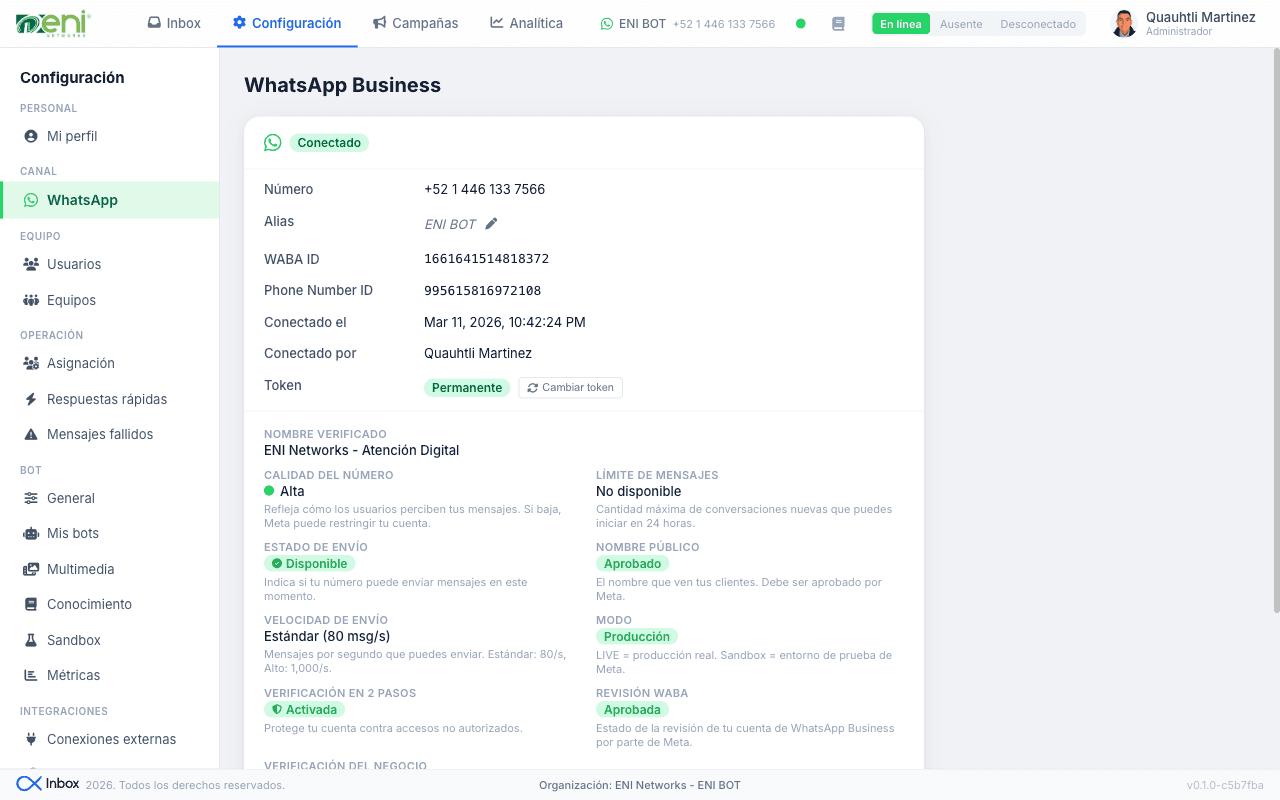
| Campo | Descripción |
|---|---|
| Número | Tu número de WhatsApp Business |
| Alias | Nombre corto que aparece en el header del inbox (editable con el icono ✏️) |
| WABA ID | Identificador de tu cuenta de WhatsApp Business ante Meta |
| Phone Number ID | Identificador único de tu número |
| Token | Estado del token de acceso — debe mostrar Permanente |
Salud del número
Debajo de los datos de conexión, una cuadrícula muestra el estado de salud de tu número según Meta:
| Indicador | Qué significa |
|---|---|
| Calidad del número | Cómo perciben los usuarios tus mensajes. Si baja, Meta puede restringir tu cuenta |
| Límite de mensajes | Máximo de conversaciones nuevas que puedes iniciar en 24 horas |
| Estado de envío | Si tu número puede enviar mensajes en este momento |
| Nombre público | El nombre que ven tus clientes — debe estar aprobado por Meta |
| Velocidad de envío | Mensajes por segundo (Estándar: 80/s, Alto: 1,000/s) |
| Modo | Producción = real, Sandbox = pruebas |
| Verificación en 2 pasos | Protege tu cuenta contra accesos no autorizados |
| Revisión WABA | Estado de la revisión de tu cuenta de WhatsApp Business |
| Verificación de negocio | Verificación de tu empresa ante Meta — requerida para límites altos |
Haz clic en ↻ Actualizar para obtener los datos más recientes de Meta.
El indicador de calidad también se muestra como un punto de color junto a tu número en el header de la plataforma: verde (alta), amarillo (media) o rojo (baja).
Siguiente paso
Con WhatsApp conectado, el siguiente paso es configurar tu equipo de usuarios y equipos de trabajo.
¿Esta página fue útil?